Dixmax no funciona en 2026: soluciones reales que sí funcionan
Llevas un rato intentando abrir Dixmax y no carga. La pantalla se queda en negro, el vídeo no arranca o la app se cierra por sí sola. Tranquilo, no eres el único al que le pasa esto, y casi siempre tiene solución en menos de cinco minutos.
En esta guía vas a encontrar las causas más habituales por las que Dixmax deja de funcionar y, lo más importante, los pasos exactos para volver a verlo sin problemas desde Android, Smart TV, Fire TV o el PC.
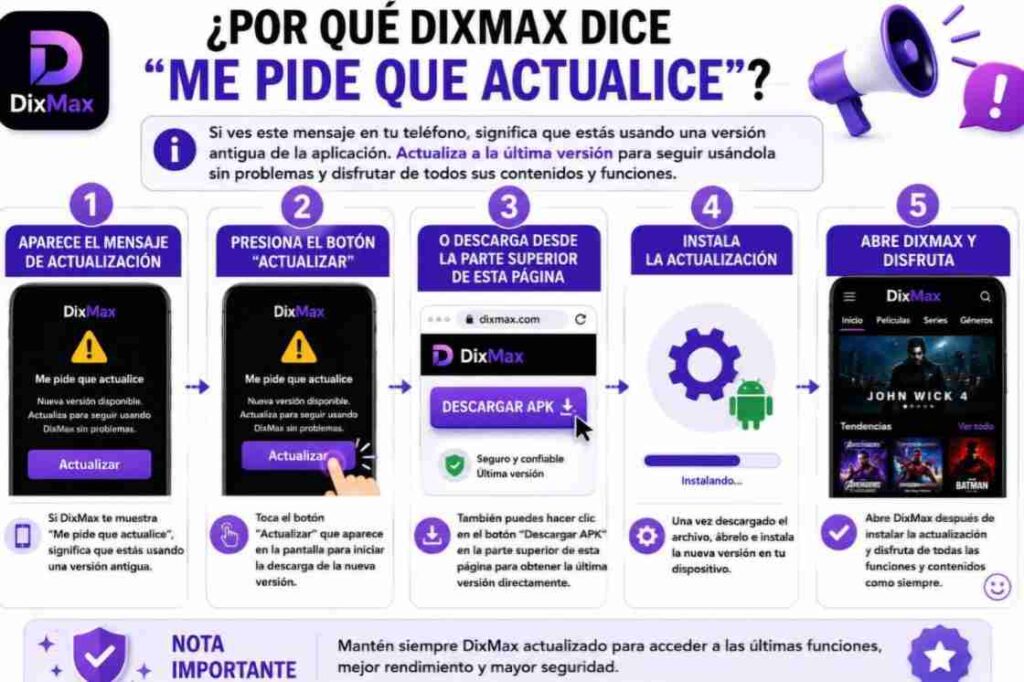
Nota: Hoy en día, la mayoría de las consultas se deben a que, cuando instalas Dixmax, en lugar de abrirse directamente, la app te pide una actualización. En ese caso, simplemente pulsa el botón que aparece en pantalla para actualizarla o descarga la versión más reciente desde nuestra web. Con eso se resuelve el 99% de los problemas. Si aún así algo no funciona, más abajo encontrarás todo explicado con detalle.
Por qué Dixmax puede dejar de funcionar
Antes de tocar cualquier ajuste, conviene entender qué está fallando. Dixmax no es como Netflix, que cuenta con enormes servidores propios con redundancia total. Aquí los vídeos se cargan desde servidores externos que cambian, se saturan o se caen. Eso significa que a veces el problema no está en tu dispositivo sino en la fuente del contenido.
Las razones más frecuentes son estas:
El servidor del enlace que intentas reproducir está caído o saturado en ese momento. La versión de la app que tienes instalada es antigua y ya no es compatible con los servidores actuales. Tu conexión a internet está funcionando, pero a una velocidad insuficiente para el streaming. El caché de la app se ha llenado de datos corruptos que bloquean la reproducción. El dispositivo tiene activadas restricciones que impiden instalar o ejecutar aplicaciones de terceros.
Con esto claro, vamos a las soluciones.
Solución 1: Cambia de Servidor Antes de Hacer Nada Más
Esto resuelve el 60% de los casos y apenas tarda diez segundos.
Cuando intentas reproducir un contenido en Dixmax, debajo del reproductor aparecen varios botones con los nombres de los servidores disponibles: Fembed, Filemoon, StreamSB, Voe y otros. Si el vídeo no carga o se queda en bucle o carga infinitamente, no cierres la app. Toca otro servidor de la lista.
Es normal que el primero que aparece,seleccionado pdefectoctesté, a la izquierda, pruebe uno por uno hasta que arranque. En la mayoría de las películas y series hay entre tres y seis opciones disponibles.
Solución 2: Actualiza Dixmax a la Versión Más Reciente
Dixmax no se actualiza automáticamente como las apps de Google Play porque no está en Google Play. Si llevas semanas o meses sin actualizar, es muy probable que tu versión ya no funcione correctamente.
Para actualizar, tienes que descargar la APK más reciente directamente desde la web oficial de Dixmax. Una vez descargado, instálalo sobre la versión que ya tienes. No hace falta desinstalar la app anterior; al reinstalarla,se actualiza manteniendo tu configuración.
Después de instalar, abre la app de nuevo y prueba a reproducir algo. En muchos casos, esto lo arregla.
Solución 3: Limpia el caché de la aplicación
El caché es un almacén temporal de datos que Dixmax utiliza para cargar más rápido. El problema es que, con el tiempo, ese caché puede acumular archivos dañados que hacen que la app se comporte de forma extraña: pantallas en blanco, cierres inesperados, vídeos que no se reproducen.
Limpiar el caché no borra tus favoritos ni tu historial. Solo elimina esos archivos temporales.
En Android, ve a Ajustes, luego a Aplicaciones, busca Dixmax en la lista, entra en Almacenamiento y pulsa en Borrar caché. Después, abre la app otra vez.
En Fire TV el proceso es igual: Ajustes, Aplicaciones, Gestionar aplicaciones instaladas, Dixmax, Borrar caché.
Solución 4: Revisa tu conexión a Internet
Dixmax necesita al menos 10 Mbps para reproducir en calidad HD sin cortes. Si tu conexión está por debajo de ese umbral, el vídeo se interrumpe constantemente, aunque el servidor esté funcionando correctamente.
Una forma rápida de comprobarlo es abrir YouTube en el mismo dispositivo y preproducir un vídeo en calidad 1080p. Si YouTube también va con cortes, el problema es tu conexión, no el de Dixmax.
Algunos trucos que ayudan: si estás usando WiFi, acércate más al router o conecta el dispositivo por cable. Cierra otras aplicaciones que estén usando internet en segundo plano. Si tienes varios dispositivos conectados reproduciendo contenido, eso divide el ancho de banda disponible.
Solución 5: Desinstala y Vuelve a Instalar Desde Cero
Si has probado todo lo anterior y Dixmax sigue sin funcionar, lo más limpio es desinstalar la app por completo y volver a instalarla.
Desinstala Dixmax como cualquier otra app. Luego, reinicia el dispositivo, espera a que se encienda por completo y descarga el APK de Dixmax desde la web oficial. Instálalo activando la opción de fuentes desconocidas si tu dispositivo te lo pide, abre la app y prueba.
Con una instalación limpia se eliminan archivos corruptos que a veces persisten aunque borres el caché.
Solución 6: Problemas Específicos Según el Dispositivo
Dixmax no funciona en Smart TV
La mayoría de las Smart TV no son Android TV, por lo que instalar un APK puede resultar más complicado. Si tu tele no tiene Android, Dixmax no funcionará de forma nativa. La alternativa es usar un Fire TV Stick o una Android TV Box conectados a la tele por HDMI. Desde esos dispositivos sí funciona perfectamente.
Dixmax no funciona en Fire TV
En Fire TV Stick es común que aparezca un aviso indicando que la instalación está bloqueada. Para solucionarlo, ve a Ajustes >> Mi Fire TV > Opciones para desarrolladores y activa “Activaciones de fuentes desconocidas”. Después,prueba a instalar de nuevo.
Dixmax no funciona en PC o Mac
En el Ador, Dixmax funciona mediante emuladores de Android como BlueStacks. Si ya tienes el emulador instalado pero la app falla, el problema suele ser que el emulador está desactualizado. Actualiza BlueStacks a la versión más reciente y luego reinstala Dixmax en BlueStacks.
El vídeo carga pero no hay sonido
Esté es el error que aparece con bastante frecuencia. Si el vídeo se ve pero no escuchas nada, primero comprueba que el volumen del dispositivo no está en cero y que no hay ninguna app de audio bloqueando la salida de audio
Si el volumen está bien y aun así no hay audio, cambia de servidor. Algunos reproductores usan un códec que tu dispositivo no soporta para el audio. Con otro servidor suele aparecer audio sin problemas.
Los Subtítulos No Aparecen
En el reproductor de Dixmax hay un icono de subtítulos, normalmente en la esquina inferior derecha. Asegúrate de tenerlo activado. Si está activado pero no aparece texto, el problema está en ese servidor en concreto: algunos no incluyen subtítulos. Cambia a otro servidor y los subtítulos deberían aparecer.
Dixmax pide actualizar pero no sé cómo
Si al abrir Dixmax aparece un mensaje indicando que hay una actualización disponible y que debes instalarla para continuar, no lo ignores. Pulsa el botón de actualizar que aparece en pantalla o cierra la app, ve a la web oficial de Dixmax, descarga el APK más reciente y vuelve a instalarlo.
Esto ocurre porque Dixmax lanza actualizaciones frecuentes para mantener la compatibilidad con los servidores de vídeo. Usar una versión desactualizada es una de las principales causas de que todo deje de funcionar de repente.
Resumen Rápido: Qué Hacer Según tu Problema
Si el vídeo no carga, cambia de servidor primero. Si la app se cierra sola, limpia la caché o reinstálala. Si la imagen se ve cortada, revisa tu velocidad de tu internet. Si no hay sonido, cambia de servidor. Si no puedes instalar la app, activa las fuentes desconocidas en los ajustes del dispositivo.
Con estos pasos resuelves prácticamente cualquier problema que puedas tener con Dixmax. Si después de probarlos todo la app sigue sin funcionar, lo más probable es que haya una caída temporal del servicio. En esosos caso esperarára unas horas volveráve a intentarlo. Los servidores suelen volver a estar activos en poco tiempo.